Domain gamerdesign.de kaufen?
Wir ziehen mit dem Projekt
gamerdesign.de um.
Sind Sie am Kauf der Domain
gamerdesign.de interessiert?
domain@kv-gmbh.de · 0541-91531010
Domain gamerdesign.de kaufen?
Kann der TP-Link TL-WR841N als Access Point genutzt werden?
Ja, der TP-Link TL-WR841N kann als Access Point genutzt werden. Dazu muss er jedoch in den Access Point-Modus umgeschaltet werden. Dies kann in den Einstellungen des Routers vorgenommen werden. Sobald der Access Point-Modus aktiviert ist, kann der Router an ein bestehendes Netzwerk angeschlossen werden, um drahtlose Verbindungen bereitzustellen. **
Warum funktioniert die Fritzbox Powerline mit dem TP-Link Access Point nicht?
Es könnte verschiedene Gründe geben, warum die Fritzbox Powerline nicht mit dem TP-Link Access Point funktioniert. Möglicherweise sind die beiden Geräte nicht kompatibel oder es gibt Konflikte in den Einstellungen. Es ist auch möglich, dass es ein Problem mit der Verbindung oder der Signalstärke gibt. Es wäre ratsam, die Bedienungsanleitungen beider Geräte zu überprüfen und gegebenenfalls den Kundendienst der Hersteller zu kontaktieren, um das Problem zu lösen. **
Ähnliche Suchbegriffe für TP-Link-Access-Point-Wi-Fi
Top-Angebote
Produkte zum Begriff TP-Link-Access-Point-Wi-Fi:
-
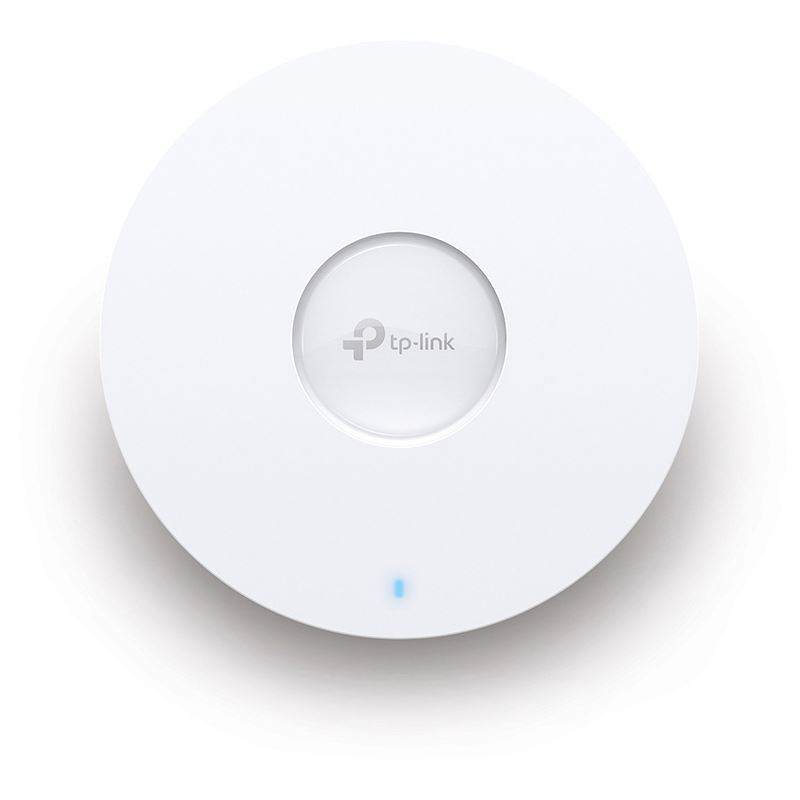
TP-Link BE3600 Ceiling Mount Wi-Fi 7 Access PointDual-Band 4-Stream Wi-Fi 7: Up to 3.6 Gbps (2882 Mbps on 5 GHz + 688 Mbps on 2.4 GHz). 1× 2.5G Port: Ensures fast connectivity throughout the network. Low Latency and Interference: Multi-Link Operation, Multi-Rus, and 4K -QAM ensure high performance of your network. Flexible Deployment and Easy Setup: Supports both 802.3at PoE and DC Power supply for flexible installation (power adapter included). Omada SDN for one-click setup. Advanced Features: Supports centralized management, Mesh, and Seamless Roaming. More Connections and Wider Coverage: Supports 250+ concurrent clients* and covers up to 1500 ft² (140 ?) **for reliable and extensive wireless connectivity.???????115,72 €*Versand: 5,99 €Sichere Weiterleitung zum Anbieter



-
Wie richte ich einen TP-Link als Access Point für WLAN ein?
Um einen TP-Link als Access Point für WLAN einzurichten, müssen Sie zuerst sicherstellen, dass der TP-Link mit einem Ethernet-Kabel mit Ihrem Router verbunden ist. Dann müssen Sie die IP-Adresse des TP-Link ändern, um Konflikte mit dem Hauptrouter zu vermeiden. Schließlich müssen Sie das WLAN-Netzwerk auf dem TP-Link konfigurieren, indem Sie einen eindeutigen SSID-Namen und ein Passwort festlegen. **
-
Wie richte ich den Vodafone Station Access Point TP-Link WLAN ein?
Um den Vodafone Station Access Point TP-Link WLAN einzurichten, verbinde zuerst den Access Point mit der Vodafone Station über ein Ethernet-Kabel. Öffne dann einen Webbrowser und gebe die IP-Adresse des Access Points in die Adressleiste ein. Melde dich mit den Standard-Anmeldeinformationen an (normalerweise "admin" für Benutzername und Passwort) und folge den Anweisungen im Konfigurationsmenü, um das WLAN einzurichten. **
-
Wie kann ich den TP-Link TL-WR841N als Wireless Access Point verwenden?
Um den TP-Link TL-WR841N als Wireless Access Point zu verwenden, musst du ihn zunächst über ein Ethernet-Kabel mit deinem Hauptrouter verbinden. Dann musst du die IP-Adresse des TP-Link Routers ändern, um Konflikte zu vermeiden. Schließlich musst du das WLAN des TP-Link Routers konfigurieren und sicherstellen, dass es den gleichen Netzwerknamen (SSID) und das gleiche Passwort wie dein Hauptrouter hat. **
-
Wie kann ich den TP-Link Access Point Router ohne einen PC einrichten?
Um den TP-Link Access Point Router ohne einen PC einzurichten, kannst du die TP-Link Tether App auf dein Smartphone oder Tablet herunterladen. Mit dieser App kannst du den Router konfigurieren und die Einstellungen vornehmen, ohne einen PC zu benötigen. Du musst einfach nur die App öffnen, den Anweisungen folgen und den Router mit deinem mobilen Gerät verbinden. **

Kann ich die Fritzbox als Access Point für einen TP-Link Router verwenden?
Ja, es ist möglich, die Fritzbox als Access Point für einen TP-Link Router zu verwenden. Dazu muss die Fritzbox in den Access Point Modus umgeschaltet werden und mit dem TP-Link Router über ein Ethernet-Kabel verbunden werden. Die WLAN-Funktion des TP-Link Routers kann dann deaktiviert werden, um Konflikte zu vermeiden. **
Wie verbinde ich den TP-Link Archer V6 als Access Point mit einer Fritzbox?
Um den TP-Link Archer V6 als Access Point mit einer Fritzbox zu verbinden, müssen Sie zunächst sicherstellen, dass beide Geräte eingeschaltet sind und über ein Ethernet-Kabel verbunden sind. Gehen Sie dann in die Einstellungen der Fritzbox und aktivieren Sie den Access Point Modus. Geben Sie die IP-Adresse des TP-Link Routers ein und konfigurieren Sie die WLAN-Einstellungen entsprechend. Speichern Sie die Einstellungen und der TP-Link Archer V6 sollte nun als Access Point mit der Fritzbox verbunden sein. **
Top-Angebote
Produkte zum Begriff TP-Link-Access-Point-Wi-Fi:
-
Kann der TP-Link TL-WR841N als Access Point genutzt werden?
Ja, der TP-Link TL-WR841N kann als Access Point genutzt werden. Dazu muss er jedoch in den Access Point-Modus umgeschaltet werden. Dies kann in den Einstellungen des Routers vorgenommen werden. Sobald der Access Point-Modus aktiviert ist, kann der Router an ein bestehendes Netzwerk angeschlossen werden, um drahtlose Verbindungen bereitzustellen. **
-
Warum funktioniert die Fritzbox Powerline mit dem TP-Link Access Point nicht?
Es könnte verschiedene Gründe geben, warum die Fritzbox Powerline nicht mit dem TP-Link Access Point funktioniert. Möglicherweise sind die beiden Geräte nicht kompatibel oder es gibt Konflikte in den Einstellungen. Es ist auch möglich, dass es ein Problem mit der Verbindung oder der Signalstärke gibt. Es wäre ratsam, die Bedienungsanleitungen beider Geräte zu überprüfen und gegebenenfalls den Kundendienst der Hersteller zu kontaktieren, um das Problem zu lösen. **
-
Wie richte ich einen TP-Link als Access Point für WLAN ein?
Um einen TP-Link als Access Point für WLAN einzurichten, müssen Sie zuerst sicherstellen, dass der TP-Link mit einem Ethernet-Kabel mit Ihrem Router verbunden ist. Dann müssen Sie die IP-Adresse des TP-Link ändern, um Konflikte mit dem Hauptrouter zu vermeiden. Schließlich müssen Sie das WLAN-Netzwerk auf dem TP-Link konfigurieren, indem Sie einen eindeutigen SSID-Namen und ein Passwort festlegen. **
-
Wie richte ich den Vodafone Station Access Point TP-Link WLAN ein?
Um den Vodafone Station Access Point TP-Link WLAN einzurichten, verbinde zuerst den Access Point mit der Vodafone Station über ein Ethernet-Kabel. Öffne dann einen Webbrowser und gebe die IP-Adresse des Access Points in die Adressleiste ein. Melde dich mit den Standard-Anmeldeinformationen an (normalerweise "admin" für Benutzername und Passwort) und folge den Anweisungen im Konfigurationsmenü, um das WLAN einzurichten. **
Ähnliche Suchbegriffe für TP-Link-Access-Point-Wi-Fi
-
TP-Link BE3600 Ceiling Mount Wi-Fi 7 Access PointDual-Band 4-Stream Wi-Fi 7: Up to 3.6 Gbps (2882 Mbps on 5 GHz + 688 Mbps on 2.4 GHz). 1× 2.5G Port: Ensures fast connectivity throughout the network. Low Latency and Interference: Multi-Link Operation, Multi-Rus, and 4K -QAM ensure high performance of your network. Flexible Deployment and Easy Setup: Supports both 802.3at PoE and DC Power supply for flexible installation (power adapter included). Omada SDN for one-click setup. Advanced Features: Supports centralized management, Mesh, and Seamless Roaming. More Connections and Wider Coverage: Supports 250+ concurrent clients* and covers up to 1500 ft² (140 ?) **for reliable and extensive wireless connectivity.???????115,72 €*Versand: 5,99 €Sichere Weiterleitung zum Anbieter
-
TP-Link EAP650 Access Point Wi-Fi Outdoor Dual-band (2402 Mbit/s), Access PointDer TP-Link EAP650 Access Point ist ein leistungsstarker Dual-Band Wi-Fi 6 Access Point, der sowohl für Innen- als auch Ausseneinsätze konzipiert ist. Mit einem robusten, vollständig versiegelten IP68-Gehäuse bietet er optimalen Schutz gegen Staub und Wasser, was ihn ideal für anspruchsvolle Lagerumgebungen macht. Die integrierten Dualband-Richtantennen sorgen für eine gezielte und grossflächige Wi-Fi-Abdeckung, sodass Nutzer auch in grossen Bereichen eine stabile Verbindung geniessen können. Dank der nahtlosen Roaming-Funktion bleibt die Verbindung beim Bewegen im Netzwerk stabil, was ein unterbrechungsfreies Streaming ermöglicht. Der EAP650 ist somit eine zuverlässige Lösung für Unternehmen, die eine leistungsstarke und wetterfeste Netzwerkverbindung benötigen. - IP68 Wetterschutzgehäuse für maximale Langlebigkeit in rauen Umgebungen - 4 integrierte Dualband-Richtantennen für gezielte und grossflächige Abdeckung - Nahtloses Roaming für unterbrechungsfreies Streaming beim Bewegen im Netzwerk.189,74 €*Versand: 0,00 €Sichere Weiterleitung zum Anbieter
-
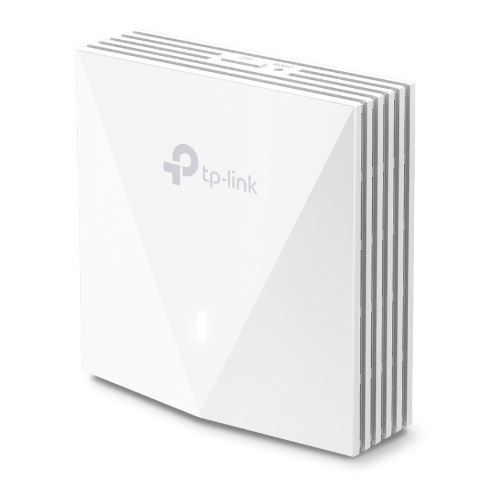
TP-Link EAP775-Wall BE11000 Wi-Fi 7 Access Point (4324 Mbit/s), Access PointDer TP-Link EAP775-Wall BE11000 ist ein fortschrittlicher Wi-Fi 7 Access Point, der speziell für die Wandmontage konzipiert wurde. Er eignet sich ideal für moderne Umgebungen wie Hotelzimmer, Büros und Wohnheime. Mit seiner eleganten und unauffälligen Bauweise fügt sich der Access Point nahtlos in verschiedene Innenräume ein. Der EAP775-Wall bietet eine herausragende Leistung gemäss dem Wi-Fi 7 Standard (802.11be) und ermöglicht eine breite Palette von Konnektivitätsoptionen. Die Kombination aus hoher Datenübertragungsrate und mehreren Ethernet-Anschlüssen macht ihn zu einer ausgezeichneten Wahl für anspruchsvolle Anwendungen, bei denen sowohl drahtlose als auch kabelgebundene Verbindungen erforderlich sind. - Tri-Band Wi-Fi 7 mit Geschwindigkeiten von bis zu 5765 Mbps (6 GHz), 4324 Mbps (5 GHz) und 688 Mbps (2.4 GHz) - Sechs Wi-Fi Streams für hohe Durchsatzraten und geringe Latenz - Wandplatten-Design, das sich harmonisch in die Umgebung einfügt - Ersatzbare, lackierbare Abdeckung zur Anpassung an das Interieur - Anti-Vandalismus- und Diebstahlschutz durch versteckten Sicherheitsverschluss - Unterstützung für PoE Out zur Stromversorgung von angeschlossenen Geräten.244,53 €*Versand: 0,00 €Sichere Weiterleitung zum Anbieter
-
Wie kann ich den TP-Link TL-WR841N als Wireless Access Point verwenden?
Um den TP-Link TL-WR841N als Wireless Access Point zu verwenden, musst du ihn zunächst über ein Ethernet-Kabel mit deinem Hauptrouter verbinden. Dann musst du die IP-Adresse des TP-Link Routers ändern, um Konflikte zu vermeiden. Schließlich musst du das WLAN des TP-Link Routers konfigurieren und sicherstellen, dass es den gleichen Netzwerknamen (SSID) und das gleiche Passwort wie dein Hauptrouter hat. **
-
Wie kann ich den TP-Link Access Point Router ohne einen PC einrichten?
Um den TP-Link Access Point Router ohne einen PC einzurichten, kannst du die TP-Link Tether App auf dein Smartphone oder Tablet herunterladen. Mit dieser App kannst du den Router konfigurieren und die Einstellungen vornehmen, ohne einen PC zu benötigen. Du musst einfach nur die App öffnen, den Anweisungen folgen und den Router mit deinem mobilen Gerät verbinden. **
-
Kann ich die Fritzbox als Access Point für einen TP-Link Router verwenden?
Ja, es ist möglich, die Fritzbox als Access Point für einen TP-Link Router zu verwenden. Dazu muss die Fritzbox in den Access Point Modus umgeschaltet werden und mit dem TP-Link Router über ein Ethernet-Kabel verbunden werden. Die WLAN-Funktion des TP-Link Routers kann dann deaktiviert werden, um Konflikte zu vermeiden. **
-
Wie verbinde ich den TP-Link Archer V6 als Access Point mit einer Fritzbox?
Um den TP-Link Archer V6 als Access Point mit einer Fritzbox zu verbinden, müssen Sie zunächst sicherstellen, dass beide Geräte eingeschaltet sind und über ein Ethernet-Kabel verbunden sind. Gehen Sie dann in die Einstellungen der Fritzbox und aktivieren Sie den Access Point Modus. Geben Sie die IP-Adresse des TP-Link Routers ein und konfigurieren Sie die WLAN-Einstellungen entsprechend. Speichern Sie die Einstellungen und der TP-Link Archer V6 sollte nun als Access Point mit der Fritzbox verbunden sein. **
* Alle Preise verstehen sich inklusive der gesetzlichen Mehrwertsteuer und ggf. zuzüglich Versandkosten. Die Angebotsinformationen basieren auf den Angaben des jeweiligen Shops und werden über automatisierte Prozesse aktualisiert. Eine Aktualisierung in Echtzeit findet nicht statt, so dass es im Einzelfall zu Abweichungen kommen kann. ** Hinweis: Teile dieses Inhalts wurden von KI erstellt.