Domain gamerdesign.de kaufen?
Wir ziehen mit dem Projekt
gamerdesign.de um.
Sind Sie am Kauf der Domain
gamerdesign.de interessiert?
domain@kv-gmbh.de · 0541-91531010
Domain gamerdesign.de kaufen?
Wie installiere ich Snipping Tool?
Um das Snipping Tool auf einem Windows-Computer zu installieren, müssen Sie zuerst sicherstellen, dass es nicht bereits auf Ihrem System vorhanden ist. Geben Sie dazu "Snipping Tool" in die Windows-Suchleiste ein. Wenn es nicht gefunden wird, können Sie es über die Systemsteuerung unter "Programme und Funktionen" installieren. Klicken Sie auf "Windows-Funktionen aktivieren oder deaktivieren" und suchen Sie nach dem Snipping Tool. Aktivieren Sie das Kontrollkästchen neben dem Snipping Tool und klicken Sie auf "OK". Das Snipping Tool sollte nun auf Ihrem Computer installiert sein und kann über die Windows-Suche oder das Startmenü geöffnet werden. **
Warum funktioniert Snipping Tool nicht?
Warum funktioniert Snipping Tool nicht? Gibt es eine Fehlermeldung, die angezeigt wird? Hast du versucht, das Programm neu zu starten oder deinen Computer neu zu starten? Möglicherweise liegt das Problem an fehlenden Berechtigungen oder an einer beschädigten Datei. Hast du die neueste Version des Snipping Tools installiert? **

Ähnliche Suchbegriffe für Snipping
Top-Angebote
Produkte zum Begriff Snipping:
-
Digital Innovation Strategy, Ratgeber von Aija LeiponenDas Buch "Digital Innovation Strategy" von Cambridge UP bietet eine umfassende Analyse der Strategien zur digitalen Innovation aus der Perspektive der angewandten Wirtschaftswissenschaften. Es richtet sich an MBA-Studierende und fortgeschrittene Studierende, die sich für Innovationsstrategien und den Wettbewerb in digitalen Branchen interessieren. Schritt für Schritt führt das Buch die Leser durch eine dynamische Marktanalyse und die Gestaltung von Geschäftsmodellen. Es bewertet die zukünftige Entwicklung des Marktes und des breiteren Innovationsökosystems und zeigt auf, wie Innovatoren ihre Innovationen für anhaltenden Erfolg positionieren können. Jedes Kapitel definiert zentrale Konzepte und bietet weiterführende Literatur sowie Studienfragen. Anhand von Fallstudien aus der Praxis wird ein umfassendes Verständnis für die strategischen Herausforderungen der digitalen Innovation vermittelt.45,90 €*Versand: 0,00 €Sichere Weiterleitung zum Anbieter
-
KODAK Pixpro Friendly Zoom FZ45 Red - Compact Digital CameraKodak PIXPRO FZ45. Kamera-Typ: Kompaktkamera, Megapixel (ca.): 16 MP, Größe des Bildsensors: 1/2.3", Sensor-Typ: CMOS, Maximale Bildauflösung: 4608 x 3456 Pixel. ISO-Empfindlichkeit (max): 3200. Optischer Zoom: 4x, Digitaler Zoom: 6x, Brennweitenbereich: 4.9 - 19.6 mm. HD-Typ: Full HD, Maximale Video-Auflösung: 1920 x 1080 Pixel. Bildschirmdiagonale: 6,86 cm (2.7"). Speicherkapazität: 63 MB. Gewicht: 117 g. Produktfarbe: Rot. 4-facher optischer Zoom. 16-MP-BSI-CMOS. 1080p Full HD-Video. 27-mm-Weitwinkel. 2.7-Zoll-LCD. AA Alkalinatterie (x2). Kompaktkamera 16 MP CMOS Rot. Größe des Bildsensors: 1/2.3". Bildstabilisator. Optischer Zoom: 4x Digitaler Zoom: 6x. TTL. ISO-Empfindlichkeit (min): 100 ISO-Empfindlichkeit (max): 3200 Kürzeste Verschlusszeit: 1/2000 s Längste Verschlusszeit: 4 s ± 3EV (1/3EV step). Videoaufnahme 1920 x 1080 Pixel Full HD. Eingebautes Mikrofon. Alkali107,00 €*Versand: 5,99 €Sichere Weiterleitung zum Anbieter



-
Wie finde ich das Snipping Tool?
Das Snipping Tool ist eine integrierte Anwendung in Windows-Betriebssystemen, die es Benutzern ermöglicht, Screenshots zu erstellen. Um das Snipping Tool zu finden, können Sie einfach die Windows-Suche verwenden und nach "Snipping Tool" suchen. Alternativ können Sie auch auf das Startmenü klicken, "Alle Apps" auswählen und nach dem Snipping Tool suchen. Eine weitere Möglichkeit besteht darin, die Tastenkombination "Windows-Taste + Shift + S" zu verwenden, um das Snipping Tool schnell zu öffnen. Wenn Sie das Snipping Tool häufig verwenden, können Sie es auch an die Taskleiste oder den Desktop anheften, um einen schnellen Zugriff zu haben. **
-
Wo wird die Snipping Tool gespeichert?
Das Snipping Tool wird standardmäßig auf Windows-Computern im Ordner "C:\Windows\System32" gespeichert. Es handelt sich um eine integrierte Anwendung, die in der Regel bereits auf dem Betriebssystem installiert ist. Wenn du das Snipping Tool nicht finden kannst, kannst du es über die Windows-Suche aufrufen oder über die Systemsteuerung nachinstallieren. **
-
Wie öffne ich das Snipping Tool?
Um das Snipping Tool zu öffnen, kannst du entweder die Windows-Suche verwenden und nach "Snipping Tool" suchen. Alternativ kannst du auch die Tastenkombination "Windows-Taste + Shift + S" drücken, um das Snipping Tool direkt zu öffnen. Eine weitere Möglichkeit ist, das Snipping Tool über das Startmenü unter "Windows-Zubehör" zu finden und von dort aus zu öffnen. Du kannst auch einen Rechtsklick auf die Taskleiste machen, "Neu" auswählen und dann "Snipping Tool" anklicken, um es zu öffnen. **
-
Wo werden Snipping Tool Bilder gespeichert?
Das Snipping Tool speichert standardmäßig die erstellten Bilder in der Zwischenablage. Wenn du ein Bild mit dem Snipping Tool aufgenommen hast, kannst du es in ein anderes Programm einfügen, z. B. in ein Bildbearbeitungsprogramm oder in ein Textverarbeitungsprogramm. Von dort aus kannst du das Bild dann speichern, wo du möchtest. Es gibt jedoch auch die Möglichkeit, die Einstellungen des Snipping Tools anzupassen, um die Bilder direkt an einem bestimmten Speicherort zu speichern. Hast du diese Einstellungen bereits geändert oder möchtest du wissen, wo die Standard-Speicherort für Snipping Tool Bilder ist? **


Was ist das Snipping Tool 3?
Das Snipping Tool 3 ist ein Bildschirmaufnahmeprogramm, das es Benutzern ermöglicht, Screenshots von ihrem Computerbildschirm zu erstellen. Es bietet verschiedene Aufnahmemodi wie Rechteck, Freiform, Fenster oder Vollbild. Mit dem Snipping Tool 3 können Benutzer ihre Screenshots bearbeiten, markieren und speichern, um sie später zu verwenden. Es ist ein nützliches Werkzeug für Präsentationen, Tutorials oder einfach nur zum Teilen von Bildschirminhalten. **
Wie benutze ich das Snipping Tool?
Um das Snipping Tool zu verwenden, öffne zuerst das Programm auf deinem Computer. Klicke dann auf "Neu" und wähle den Bereich aus, den du erfassen möchtest. Du kannst zwischen verschiedenen Arten von Ausschnitten wählen, z.B. Freihand, Rechteck oder Fenster. Nachdem du den gewünschten Bereich ausgewählt hast, kannst du den Ausschnitt speichern, kopieren oder markieren. Du kannst das Snipping Tool auch verwenden, um Notizen oder Markierungen auf dem Bildschirmausschnitt hinzuzufügen. **
Top-Angebote
Produkte zum Begriff Snipping:
-
Digital Innovation Playbook, Fachbücher von Dark Horse InnovationDas Handbuch für Innovationen in der digitalen Welt. Das Digital Innovation Playbook ist das erste komplette Handbuch für alle, die Innovation betreiben, geschrieben von einer der renommiertesten Innovationsschmieden unserer Zeit. Es ist eine Weiterentwicklung des Design Thinkings und versteht sich wie kein zweites als Arbeitsbuch für die Praxis. Die Vorbereitung, Durchführung und Weitergabe von Innovationen werden damit vollständig und systematisch ermöglicht. Dafür stellt das Buch neben einer Vielzahl von Tools und Methoden ein von der Innovationsberatung Dark Horse Innovation speziell entwickeltes Framework bereit – das Innovation Board. Es ist zugleich taktischer Rahmen und Spielanleitung für Innovation. Das Digital Innovation Playbook sagt Gründern und Praktikern in Unternehmen genau, was die für sie jeweils besten Spielzüge sind, um Innovation erfolgreich zu entwickeln und umzusetzen.39,00 €*Versand: 0,00 €Sichere Weiterleitung zum Anbieter
-
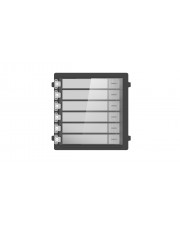
Hikvision Digital Technology Schwarz (305302236)Produktbeschreibung: Hikvision KD8 Series Pro DS-KD-KK/S - Sprechanlage Namensschild, Produkttyp: Sprechanlage Namensschild, Umgebung: Außenbereich, Konnektivität: Kabelgebunden - 10/100 Ethernet, Eingabetyp: 6 Tasten, Abmessungen (Breite x Tiefe x Höhe): 9,85 cm x 3,42 cm x 10 cm147,49 €*Versand: 0,00 €Sichere Weiterleitung zum Anbieter
-
Digital Innovation Strategy, Ratgeber von Aija LeiponenDas Buch "Digital Innovation Strategy" von Cambridge UP bietet eine umfassende Analyse der Strategien zur digitalen Innovation aus der Perspektive der angewandten Wirtschaftswissenschaften. Es richtet sich an MBA-Studierende und fortgeschrittene Studierende, die sich für Innovationsstrategien und den Wettbewerb in digitalen Branchen interessieren. Schritt für Schritt führt das Buch die Leser durch eine dynamische Marktanalyse und die Gestaltung von Geschäftsmodellen. Es bewertet die zukünftige Entwicklung des Marktes und des breiteren Innovationsökosystems und zeigt auf, wie Innovatoren ihre Innovationen für anhaltenden Erfolg positionieren können. Jedes Kapitel definiert zentrale Konzepte und bietet weiterführende Literatur sowie Studienfragen. Anhand von Fallstudien aus der Praxis wird ein umfassendes Verständnis für die strategischen Herausforderungen der digitalen Innovation vermittelt.45,90 €*Versand: 0,00 €Sichere Weiterleitung zum Anbieter
-
Wie installiere ich Snipping Tool?
Um das Snipping Tool auf einem Windows-Computer zu installieren, müssen Sie zuerst sicherstellen, dass es nicht bereits auf Ihrem System vorhanden ist. Geben Sie dazu "Snipping Tool" in die Windows-Suchleiste ein. Wenn es nicht gefunden wird, können Sie es über die Systemsteuerung unter "Programme und Funktionen" installieren. Klicken Sie auf "Windows-Funktionen aktivieren oder deaktivieren" und suchen Sie nach dem Snipping Tool. Aktivieren Sie das Kontrollkästchen neben dem Snipping Tool und klicken Sie auf "OK". Das Snipping Tool sollte nun auf Ihrem Computer installiert sein und kann über die Windows-Suche oder das Startmenü geöffnet werden. **
-
Warum funktioniert Snipping Tool nicht?
Warum funktioniert Snipping Tool nicht? Gibt es eine Fehlermeldung, die angezeigt wird? Hast du versucht, das Programm neu zu starten oder deinen Computer neu zu starten? Möglicherweise liegt das Problem an fehlenden Berechtigungen oder an einer beschädigten Datei. Hast du die neueste Version des Snipping Tools installiert? **
-
Wie finde ich das Snipping Tool?
Das Snipping Tool ist eine integrierte Anwendung in Windows-Betriebssystemen, die es Benutzern ermöglicht, Screenshots zu erstellen. Um das Snipping Tool zu finden, können Sie einfach die Windows-Suche verwenden und nach "Snipping Tool" suchen. Alternativ können Sie auch auf das Startmenü klicken, "Alle Apps" auswählen und nach dem Snipping Tool suchen. Eine weitere Möglichkeit besteht darin, die Tastenkombination "Windows-Taste + Shift + S" zu verwenden, um das Snipping Tool schnell zu öffnen. Wenn Sie das Snipping Tool häufig verwenden, können Sie es auch an die Taskleiste oder den Desktop anheften, um einen schnellen Zugriff zu haben. **
-
Wo wird die Snipping Tool gespeichert?
Das Snipping Tool wird standardmäßig auf Windows-Computern im Ordner "C:\Windows\System32" gespeichert. Es handelt sich um eine integrierte Anwendung, die in der Regel bereits auf dem Betriebssystem installiert ist. Wenn du das Snipping Tool nicht finden kannst, kannst du es über die Windows-Suche aufrufen oder über die Systemsteuerung nachinstallieren. **
Ähnliche Suchbegriffe für Snipping
-
KODAK Pixpro Friendly Zoom FZ45 Red - Compact Digital CameraKodak PIXPRO FZ45. Kamera-Typ: Kompaktkamera, Megapixel (ca.): 16 MP, Größe des Bildsensors: 1/2.3", Sensor-Typ: CMOS, Maximale Bildauflösung: 4608 x 3456 Pixel. ISO-Empfindlichkeit (max): 3200. Optischer Zoom: 4x, Digitaler Zoom: 6x, Brennweitenbereich: 4.9 - 19.6 mm. HD-Typ: Full HD, Maximale Video-Auflösung: 1920 x 1080 Pixel. Bildschirmdiagonale: 6,86 cm (2.7"). Speicherkapazität: 63 MB. Gewicht: 117 g. Produktfarbe: Rot. 4-facher optischer Zoom. 16-MP-BSI-CMOS. 1080p Full HD-Video. 27-mm-Weitwinkel. 2.7-Zoll-LCD. AA Alkalinatterie (x2). Kompaktkamera 16 MP CMOS Rot. Größe des Bildsensors: 1/2.3". Bildstabilisator. Optischer Zoom: 4x Digitaler Zoom: 6x. TTL. ISO-Empfindlichkeit (min): 100 ISO-Empfindlichkeit (max): 3200 Kürzeste Verschlusszeit: 1/2000 s Längste Verschlusszeit: 4 s ± 3EV (1/3EV step). Videoaufnahme 1920 x 1080 Pixel Full HD. Eingebautes Mikrofon. Alkali107,00 €*Versand: 5,99 €Sichere Weiterleitung zum Anbieter
-
Digital Innovation PlaybookDigital Innovation Playbook , Das unverzichtbare Arbeitsbuch für Gründer, Macher und Manager. , Bremsbacken > Bremsen & Bremsenteile , Erscheinungsjahr: 20160902, Produktform: Leinen, Redaktion: Dark Horse Innovation, Seitenzahl/Blattzahl: 312, Keyword: Business Model; Design Thinking; Digitalisierung; Innovationsentwicklung; Innovationsprozess; Produktentwicklung; Service Design; Startup, Fachschema: Unternehmer, Thema: Optimieren, Warengruppe: HC/Wirtschaft/Management, Fachkategorie: Management und Managementtechniken, Thema: Verstehen, Text Sprache: ger, UNSPSC: 49019900, Warenverzeichnis für die Außenhandelsstatistik: 49019900, Verlag: Murmann Publishers, Verlag: Murmann Publishers, Verlag: Murmann Publishers, Länge: 266, Breite: 223, Höhe: 27, Gewicht: 1305, Produktform: Leinen, Genre: Sozialwissenschaften/Recht/Wirtschaft, Genre: Sozialwissenschaften/Recht/Wirtschaft, Herkunftsland: DEUTSCHLAND (DE), Katalog: deutschsprachige Titel, Katalog: Gesamtkatalog, Katalog: Kennzeichnung von Titeln mit einer Relevanz > 30, Katalog: Lagerartikel, Book on Demand, ausgew. Medienartikel, Relevanz: 0030, Tendenz: -1, Unterkatalog: AK, Unterkatalog: Bücher, Unterkatalog: Hardcover, Unterkatalog: Lagerartikel, WolkenId: 168911739,00 €*Versand: 0,00 €Sichere Weiterleitung zum Anbieter
-
Wie öffne ich das Snipping Tool?
Um das Snipping Tool zu öffnen, kannst du entweder die Windows-Suche verwenden und nach "Snipping Tool" suchen. Alternativ kannst du auch die Tastenkombination "Windows-Taste + Shift + S" drücken, um das Snipping Tool direkt zu öffnen. Eine weitere Möglichkeit ist, das Snipping Tool über das Startmenü unter "Windows-Zubehör" zu finden und von dort aus zu öffnen. Du kannst auch einen Rechtsklick auf die Taskleiste machen, "Neu" auswählen und dann "Snipping Tool" anklicken, um es zu öffnen. **
-
Wo werden Snipping Tool Bilder gespeichert?
Das Snipping Tool speichert standardmäßig die erstellten Bilder in der Zwischenablage. Wenn du ein Bild mit dem Snipping Tool aufgenommen hast, kannst du es in ein anderes Programm einfügen, z. B. in ein Bildbearbeitungsprogramm oder in ein Textverarbeitungsprogramm. Von dort aus kannst du das Bild dann speichern, wo du möchtest. Es gibt jedoch auch die Möglichkeit, die Einstellungen des Snipping Tools anzupassen, um die Bilder direkt an einem bestimmten Speicherort zu speichern. Hast du diese Einstellungen bereits geändert oder möchtest du wissen, wo die Standard-Speicherort für Snipping Tool Bilder ist? **
-
Was ist das Snipping Tool 3?
Das Snipping Tool 3 ist ein Bildschirmaufnahmeprogramm, das es Benutzern ermöglicht, Screenshots von ihrem Computerbildschirm zu erstellen. Es bietet verschiedene Aufnahmemodi wie Rechteck, Freiform, Fenster oder Vollbild. Mit dem Snipping Tool 3 können Benutzer ihre Screenshots bearbeiten, markieren und speichern, um sie später zu verwenden. Es ist ein nützliches Werkzeug für Präsentationen, Tutorials oder einfach nur zum Teilen von Bildschirminhalten. **
-
Wie benutze ich das Snipping Tool?
Um das Snipping Tool zu verwenden, öffne zuerst das Programm auf deinem Computer. Klicke dann auf "Neu" und wähle den Bereich aus, den du erfassen möchtest. Du kannst zwischen verschiedenen Arten von Ausschnitten wählen, z.B. Freihand, Rechteck oder Fenster. Nachdem du den gewünschten Bereich ausgewählt hast, kannst du den Ausschnitt speichern, kopieren oder markieren. Du kannst das Snipping Tool auch verwenden, um Notizen oder Markierungen auf dem Bildschirmausschnitt hinzuzufügen. **
* Alle Preise verstehen sich inklusive der gesetzlichen Mehrwertsteuer und ggf. zuzüglich Versandkosten. Die Angebotsinformationen basieren auf den Angaben des jeweiligen Shops und werden über automatisierte Prozesse aktualisiert. Eine Aktualisierung in Echtzeit findet nicht statt, so dass es im Einzelfall zu Abweichungen kommen kann. ** Hinweis: Teile dieses Inhalts wurden von KI erstellt.